Estoque
Dashboard
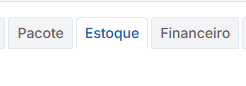
Para acessar o dashboard, clique na aba Estoque.
_______________________________________________________________________________________________________________________________________________________________________________________________________________________________________
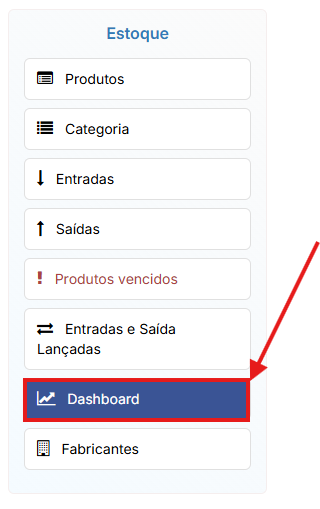
No menu Estoque, clique na opção Dashboard.
_______________________________________________________________________________________________________________________________________________________________________________________________________________________________________
A seção Dashboard será exibida abaixo:
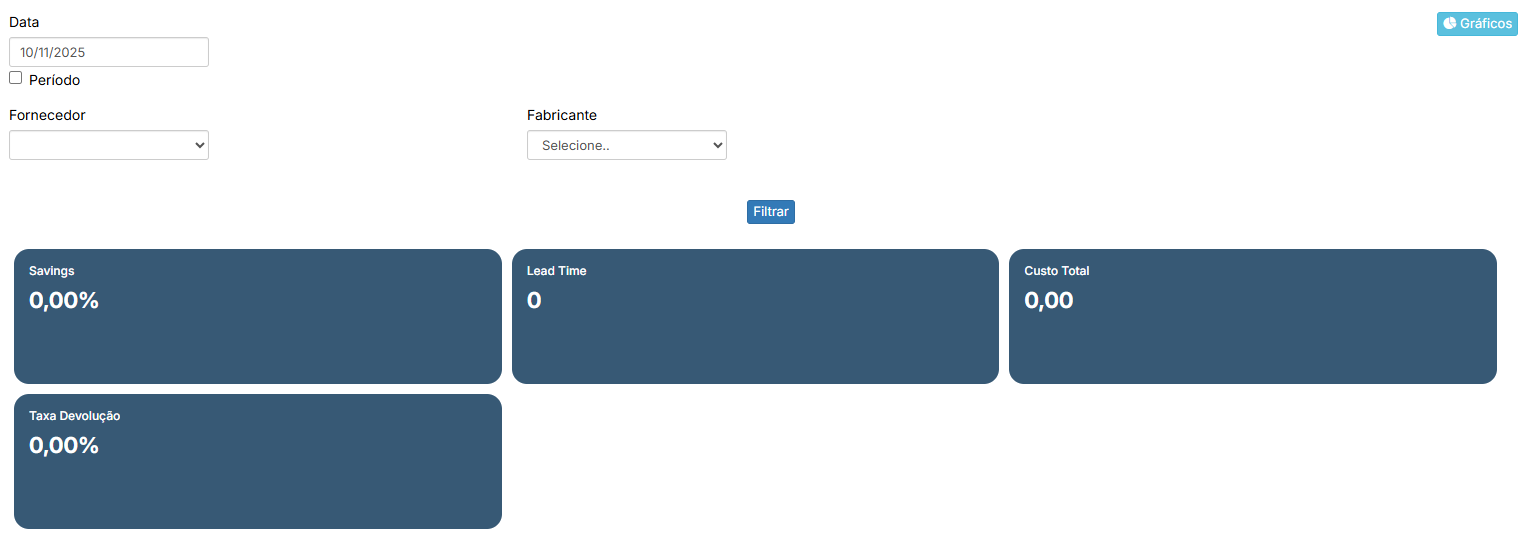
Descrição dos filtros de pesquisas:
Data (período - Data final): Através, deste campo, é possível pesquisar por uma data específica e, clicando na caixa período, pode-se pesuisar por data inicial e final.
Fornecedor: Pode-se filtrar por fornecedor.
Fabricante: Pode-se pesquisar por fabricante.
Descrição dos cards
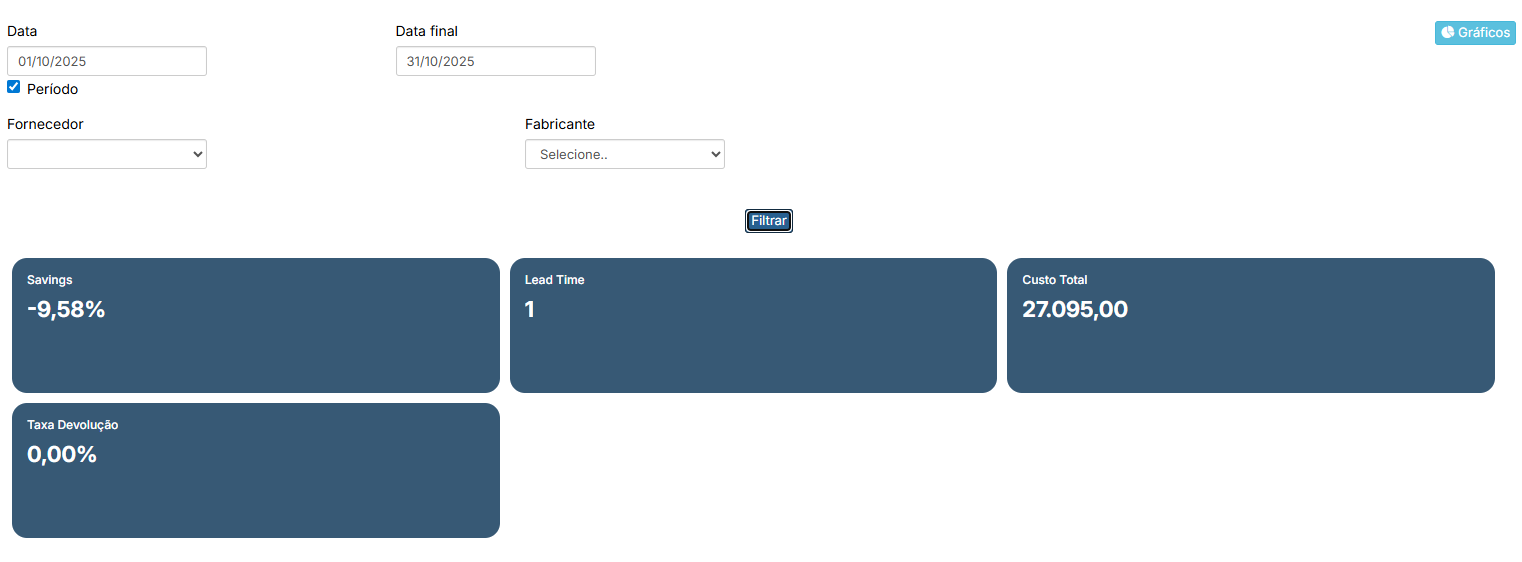
Lead Time: Mede o tempo entre a solicitação e a entrega dos materiais. Um lead time menor indica uma melhor gestão da cadeia de suprimentos.
Taxa de Devolução: Mede a frequência com que os produtos/serviços são devolvidos. Um alto índice de devolução pode indicar problemas de qualidade dos fornecedores.
Savings: Mede a economia obtida em negociações com fornecedores. Indica o sucesso das estratégias de compra e a capacidade de negociação.
_______________________________________________________________________________________________________________________________________________________________________________________________________________________________________
Neste momento será feito a simulação de uma pesquisa. Será usado o filtro de data por período, para trazer informações neste dashboard.
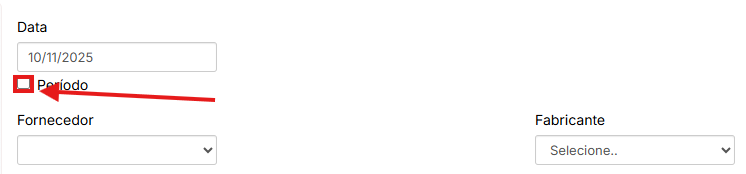
Primeiro, clique na caixinha (opção) período.
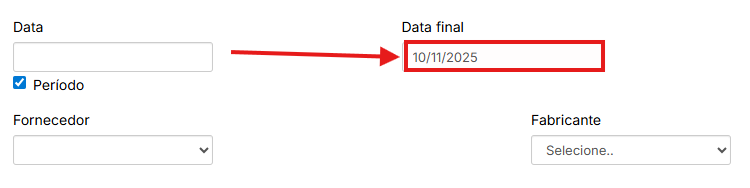
Veja que, será disponibilizado o campo data final.
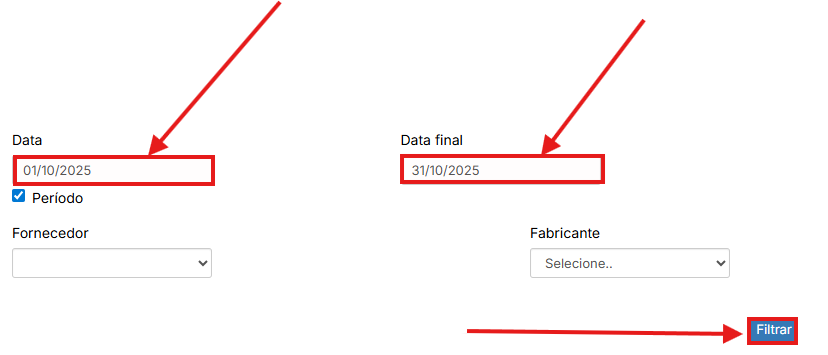
Preenca os campos de data e data final e clique no botão azul Filtrar, como no exemplo a seguir:
_______________________________________________________________________________________________________________________________________________________________________________________________________________________________________
Também, temos a parte do gráfico. Clique no botão azul Gráficos.

_______________________________________________________________________________________________________________________________________________________________________________________________________________________________________
Segue a seção de gráfico, abaixo:
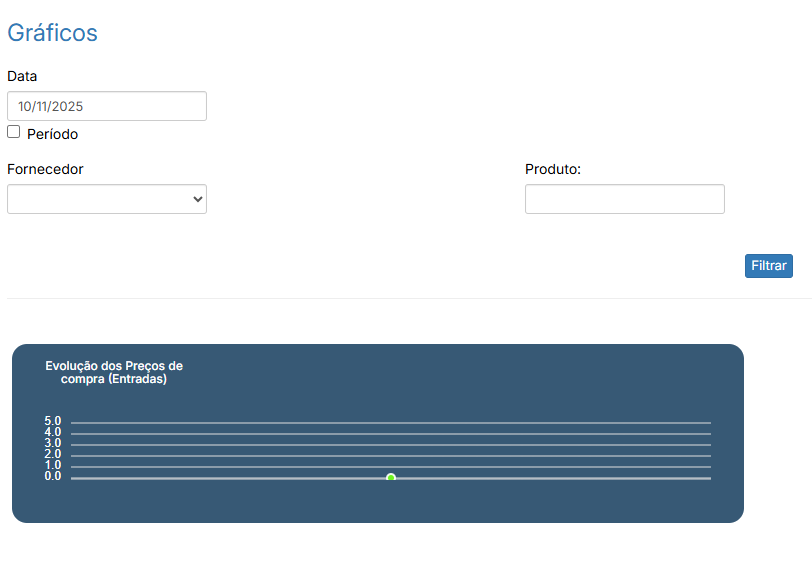
_______________________________________________________________________________________________________________________________________________________________________________________________________________________________________
Será feito uma pesquisa de exemplo. Será feito um filtro utilizando os campos de data.
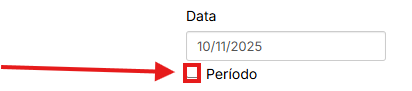
Marque a caixinha de período.
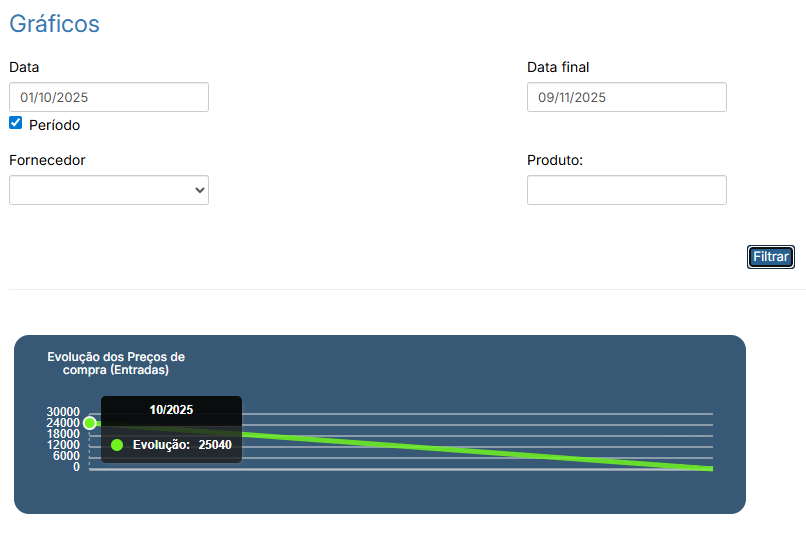
Preencha os campos data, data final e, após, clique no botão azul Filtrar. Como no exemplo abaixo:
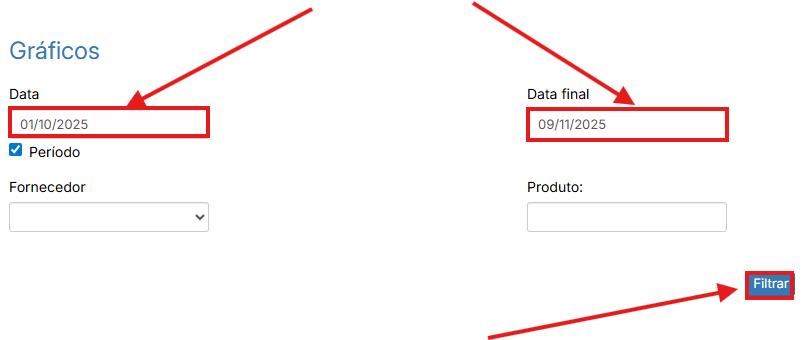
Desta forma, é possível ver o gráfico de evolução de preços de compras.