

Estoque
Entradas e saídas lançadas
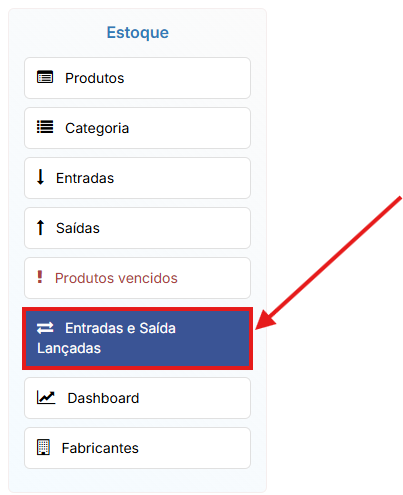
Para ver o histórico de entradas e saídas de produtos. Clique na aba Estoque.

_______________________________________________________________________________________________________________________________________________________________________________________________________________________________________
No menu estoque, clique em Entradas e saídas lançadas.
_______________________________________________________________________________________________________________________________________________________________________________________________________________________________________
A seção de entradas e saídas lançadas será exibido, abaixo:

Os botões acima você consegue Filtrar os dados e exportar as informações para uma planilha do Excel.
_______________________________________________________________________________________________________________________________________________________________________________________________________________________________________
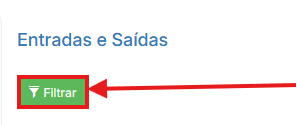
Neste exemplo, será feito a pesquisa. Comece clicando no botão verde Filtrar.
_______________________________________________________________________________________________________________________________________________________________________________________________________________________________________
Após, clicar no botão verde Filtrar. Será mostrado os campos utilizados para filtrar as informações de entradas e saídas lançadas no sistema.
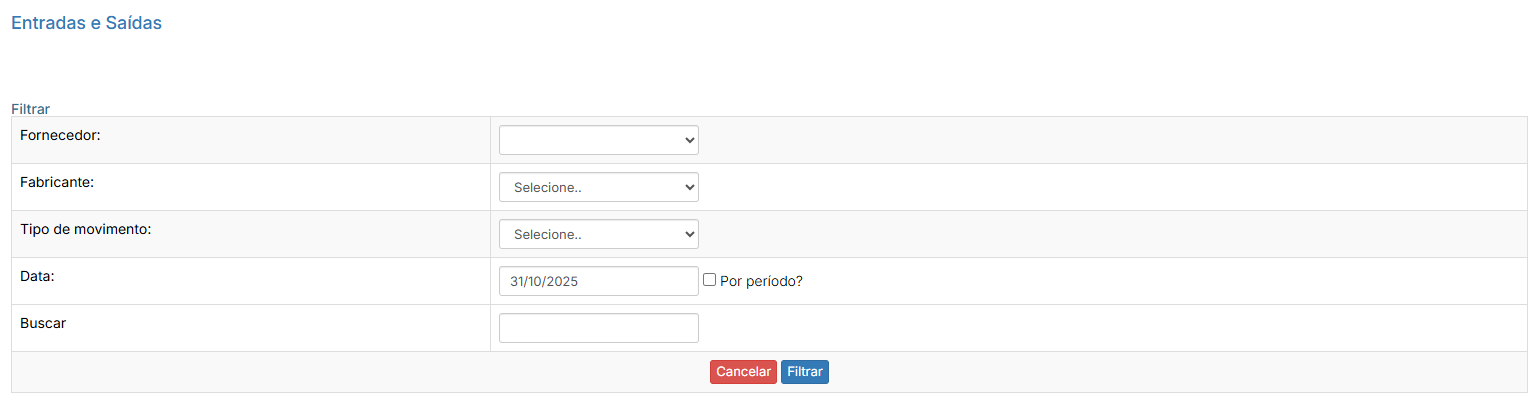
Essa tela pertence ao módulo Entradas e Saídas e permite filtrar os registros conforme diferentes critérios.
Os campos são:
-
Fornecedor: seleciona o fornecedor responsável pelo produto.
-
Fabricante: define o fabricante do item.
-
Tipo de movimento: indica se é uma entrada ou saída de produtos.
-
Data: permite escolher uma data específica; há a opção “Por período?” para buscar por um intervalo de datas.
-
Buscar: campo de texto para localizar registros por palavras-chave.
Na parte inferior, há os botões Cancelar (limpa os filtros) e Filtrar (executa a pesquisa).
_______________________________________________________________________________________________________________________________________________________________________________________________________________________________________
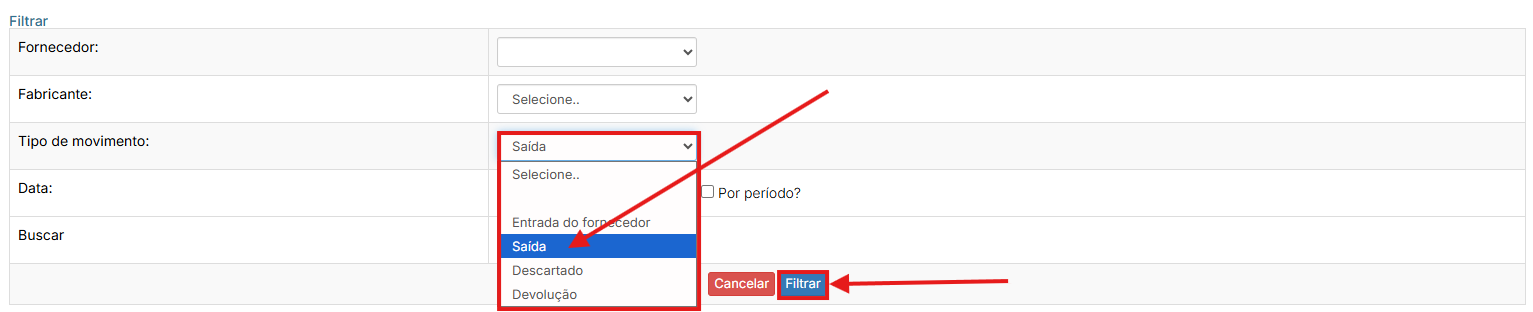
Clique no campo Tipo de movimento e selecione a opção "Saída". Após, clique no botão azul FIltrar.
_______________________________________________________________________________________________________________________________________________________________________________________________________________________________________
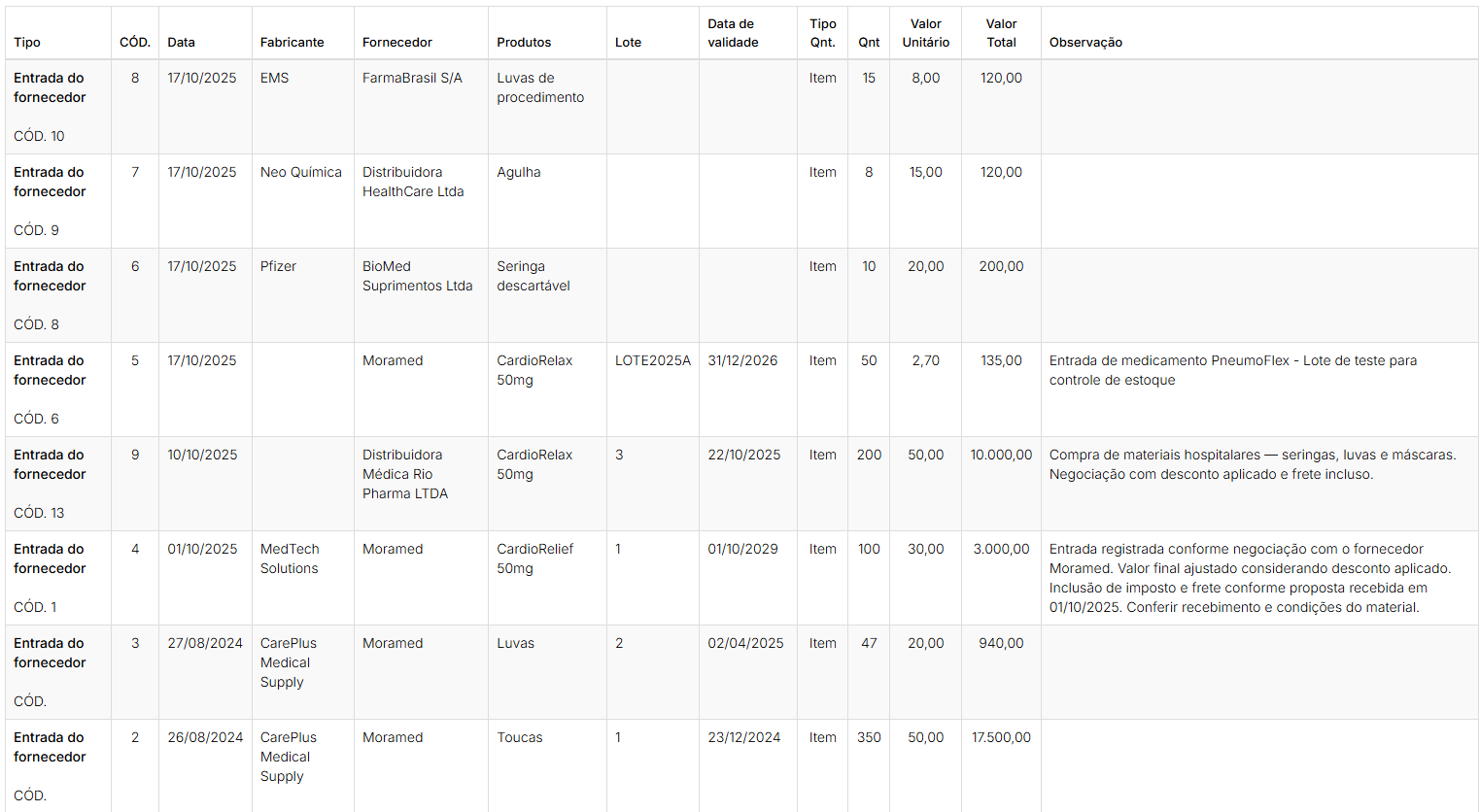
Este será o resultado da pesquisa.
_______________________________________________________________________________________________________________________________________________________________________________________________________________________________________
Outro exemplo é a exportação desta tabela, que é o resultado de uma pesquisa, que acabou de ser feita.
Basta clicar no botão verde Exportar.

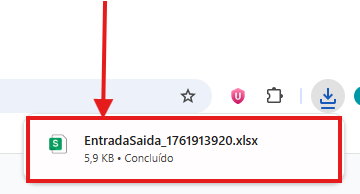
Obs.: É possivel exportar os dados para uma planilha, após, uma pesquisa ser realizada na seção de Entradas e saídas lançadas.