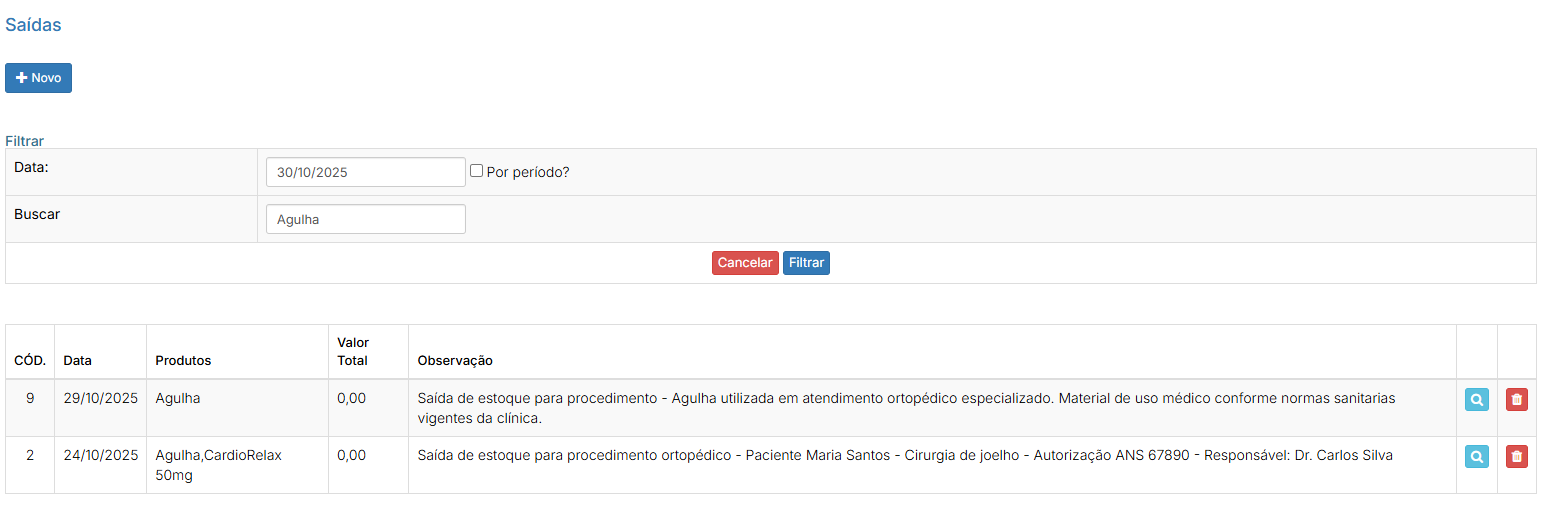
Estoque
Saída de produtos
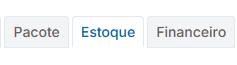
Para ver o menu de Produtos, acesse a aba Estoque:
_______________________________________________________________________________________________________________________________________________________________________________________________________________________________________
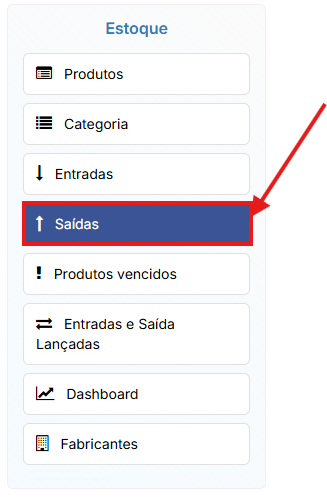
Após, no menu Estoque, clique em Saídas:
_______________________________________________________________________________________________________________________________________________________________________________________________________________________________________
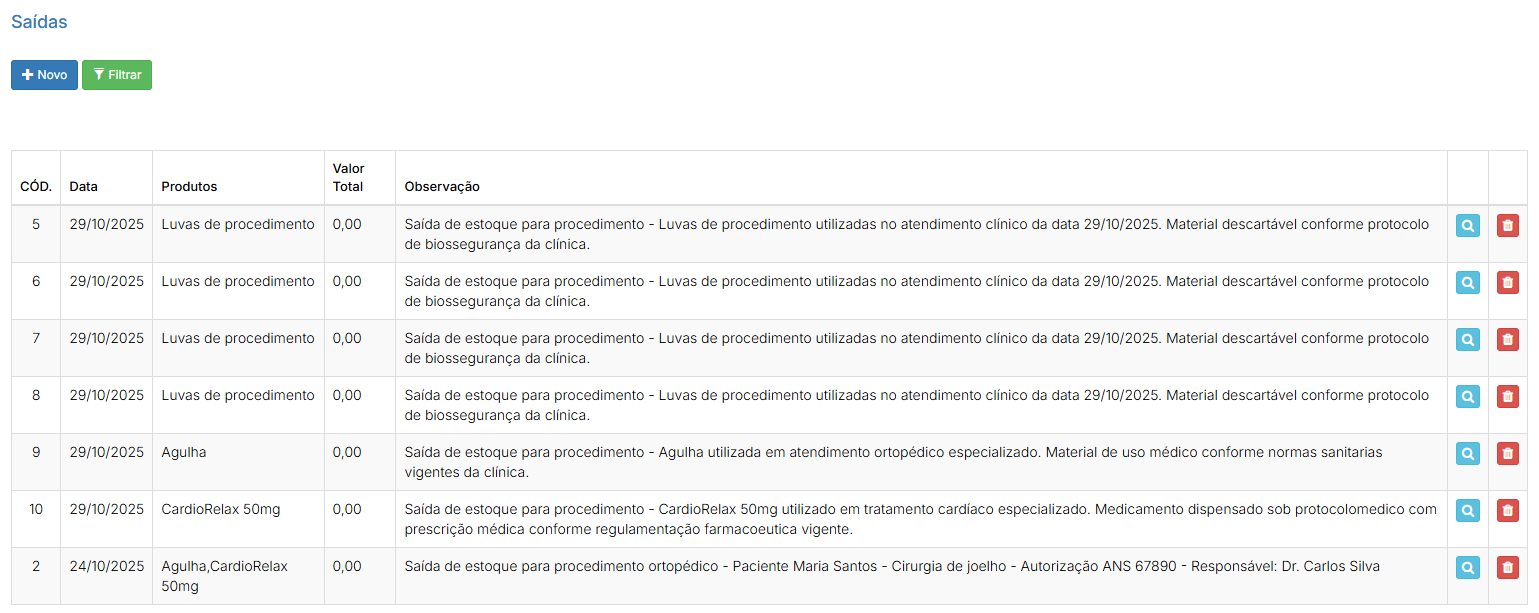
Veja que, na imagem abaixo, pode-se ver a seção de Saída de Produtos.
_______________________________________________________________________________________________________________________________________________________________________________________________________________________________________
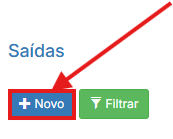
Para adicionar uma nova sáida, clique no botão azul Novo.
_______________________________________________________________________________________________________________________________________________________________________________________________________________________________________
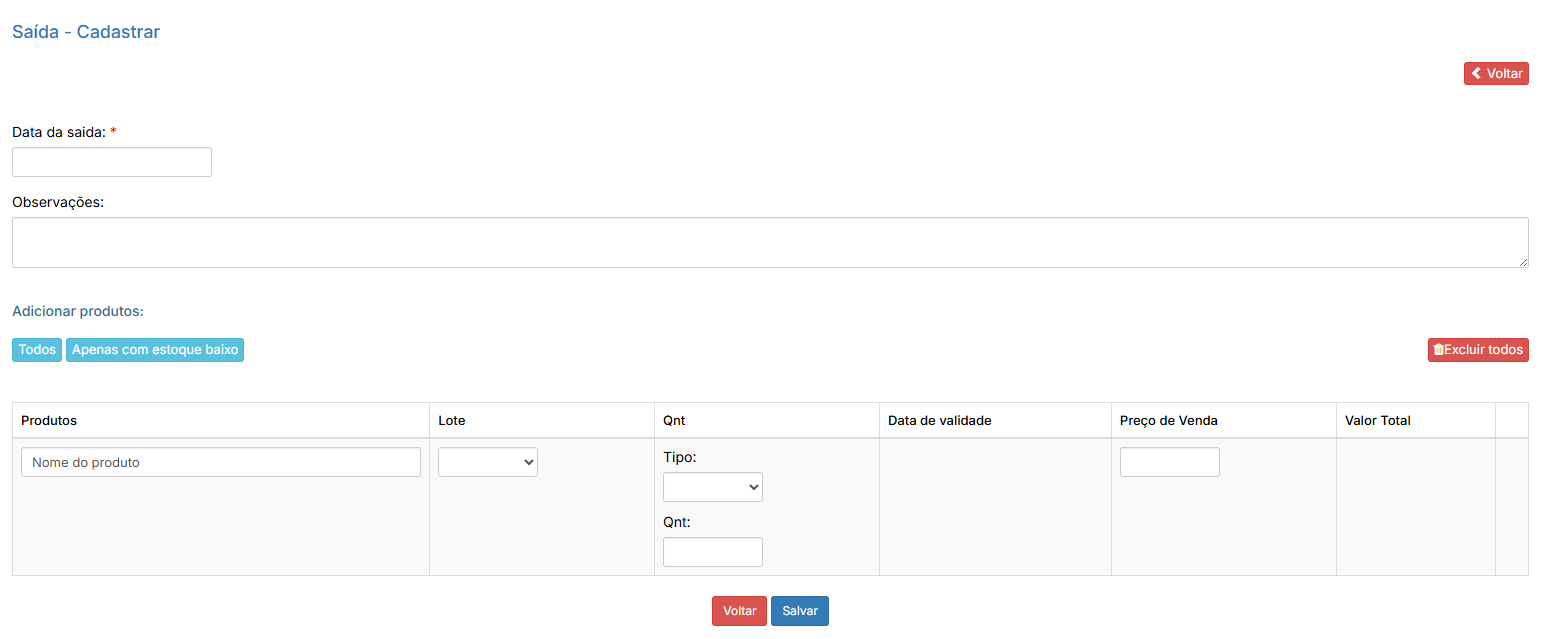
Veja que o cadastro de Saíde de protudos está sendo exibido, na imagem abaico:
-
Produto: seleciona o item que será retirado do estoque.
-
Lote: identifica o lote ao qual o produto pertence (controle por validade ou origem).
-
Tipo: define o motivo da saída (ex.: venda, devolução, perda, doação).
-
Quantidade: indica o número de unidades que estão saindo do estoque.
-
Data de validade: mostra até quando o produto é válido (controle de vencimentos).
-
Preço de venda: valor unitário pelo qual o produto está sendo vendido.
-
Valor total: cálculo automático do total da saída (quantidade × preço de venda).
_______________________________________________________________________________________________________________________________________________________________________________________________________________________________________
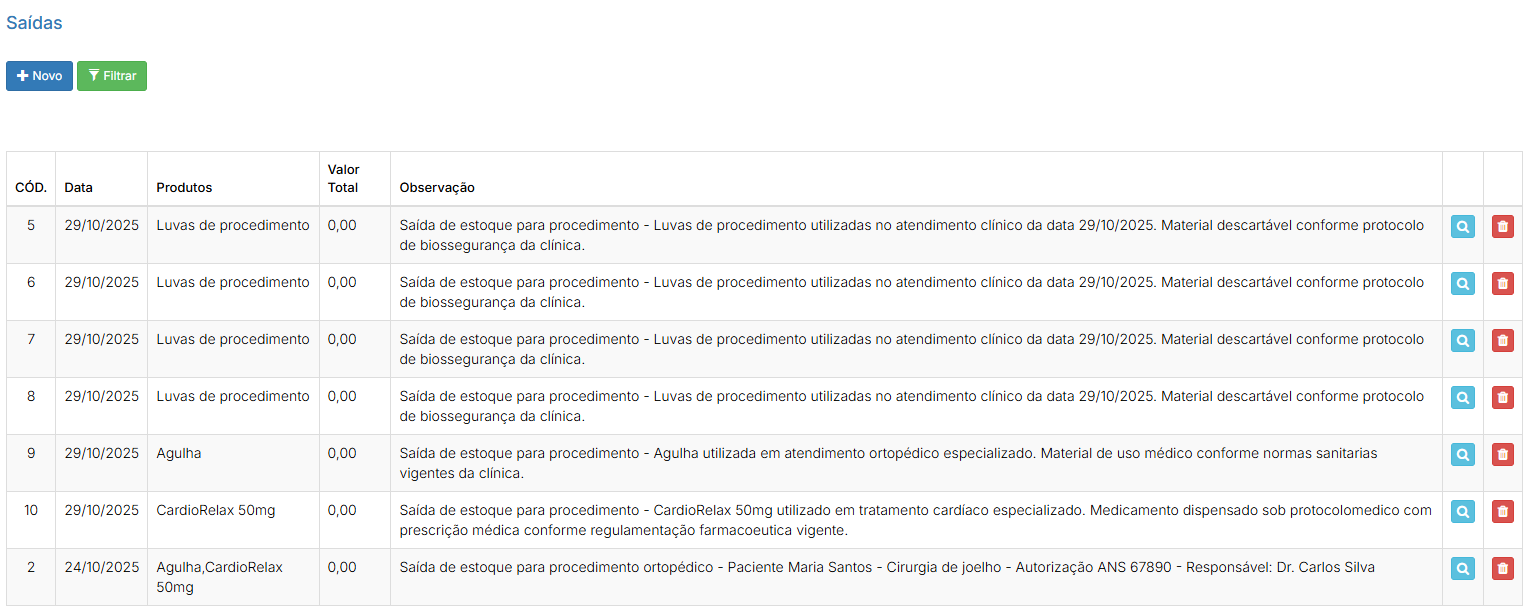
Preencha todos os campos e clique no botão azul Salvar. Após, as informações serão salvas no sistema e será exibido a lista de saída de produtos.
_______________________________________________________________________________________________________________________________________________________________________________________________________________________________________
No próximo exemplo, será mostrado como pesquisar informações de saída de produtos.
Abaixo, será mostrado a tela de pesquisa:
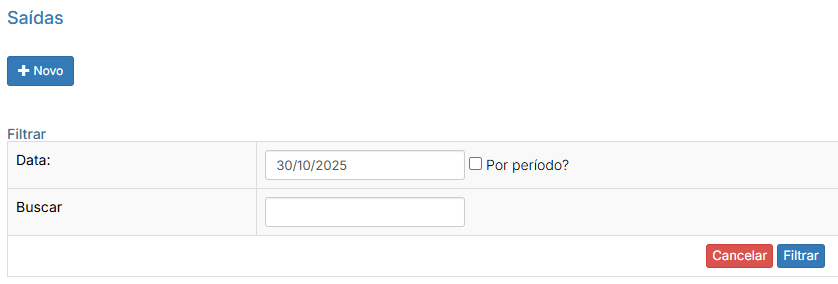
Data: permite filtrar as saídas por uma data específica.
Por período?: habilita a busca por intervalo de datas.
Buscar: campo para pesquisar saídas por nome, tipo ou outras informações.
_______________________________________________________________________________________________________________________________________________________________________________________________________________________________________
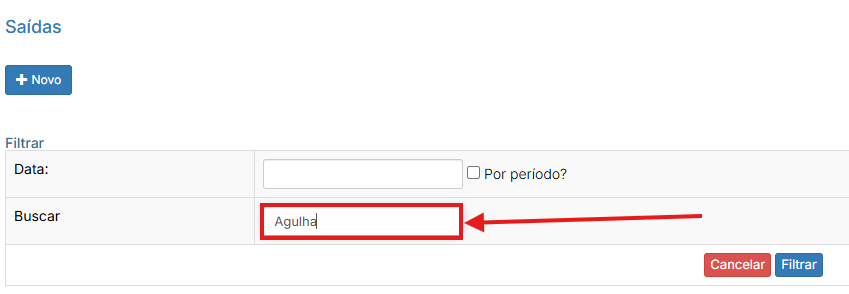
Neste exemplo, vamos buscar um produto pelo campo Buscar. Vamos digitar no campo Buscar a palavra "Agulha".
Veja o exemplo, abaixo:
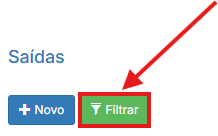
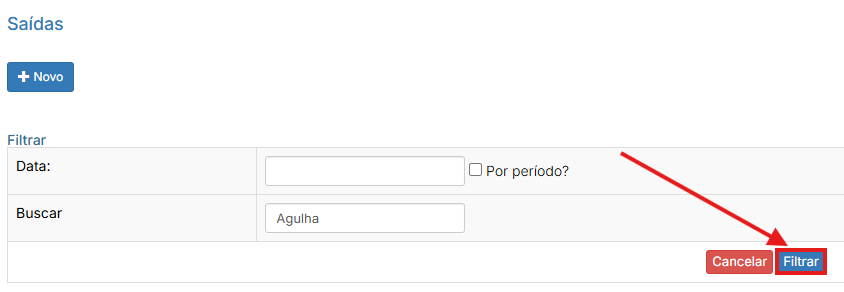
Clique no botão azul Filtrar.
O resultado será o seguinte: