

CRM
Relatório de propostas
O Relatório de Propostas permite realizar consultas das propostas cadastradas no sistema Simdoctor, utilizando filtros por data e períodos específicos.
Por meio dessa tela, o usuário consegue selecionar intervalos de tempo e pesquisar as propostas correspondentes ao período informado, facilitando o acompanhamento e a análise das informações comerciais da clínica.
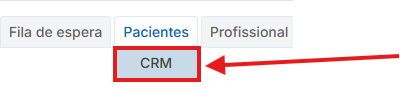
Para acessar o relatório, passe o mouse na aba pacientese depois clique na opção crm.
_______________________________________________________________________________________________________________________________________________________________________________________________________________________________________
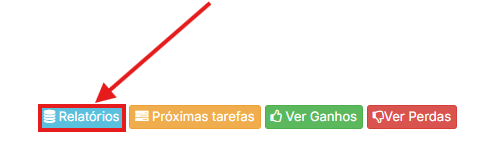
Após, abrir a tela do crm. Na parte superior a direita, clique no botão azul Relatórios.
_______________________________________________________________________________________________________________________________________________________________________________________________________________________________________
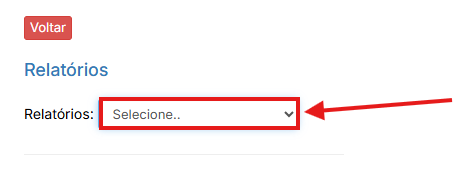
Clique no campo de seleção.
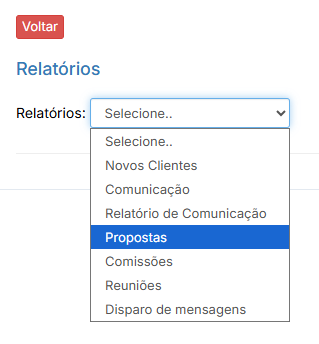
Selecione o relatório de propostas.
_______________________________________________________________________________________________________________________________________________________________________________________________________________________________________
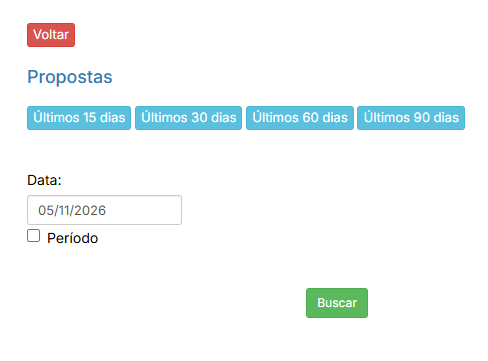
O relatório de propostas será carregado a seguir, como está sendo mostrado na imagem abaixo.
_______________________________________________________________________________________________________________________________________________________________________________________________________________________________________
Ao acessar a opção de Relatórios de Propostas, o usuário encontrará uma tela com os seguintes recursos:
 - Localizado na parte superior esquerda da tela, o botão Voltar permite retornar à página anterior do sistema.
 - O sistema disponibiliza quatro opções de filtros rápidos:
-
Últimos 15 dias: permite selecionar automaticamente os últimos 15 dias para consulta.
-
Últimos 30 dias: permite consultar as propostas dos últimos 30 dias.
-
Últimos 60 dias: permite consultar as propostas dos últimos 60 dias.
-
Últimos 90 dias: permite consultar as propostas dos últimos 90 dias.
Esses atalhos facilitam a pesquisa, pois dispensam o preenchimento manual de um intervalo de datas.
 - O campo Data permite informar uma data específica para realizar a consulta.
 - Logo abaixo do campo Data, existe a opção Período, acompanhada de uma caixa de seleção.
Ao marcar essa opção, o usuário indica que deseja trabalhar com um intervalo de datas, em vez de uma data isolada.
Essa opção deve ser utilizada quando a consulta exigir a análise de propostas dentro de um intervalo específico.
_______________________________________________________________________________________________________________________________________________________________________________________________________________________________________
Como realizar uma consulta passo a passo
Exemplo 1 – Consultar propostas dos últimos 15 dias
-
Clique no botão Últimos 15 dias.
-
Verifique os resultados apresentados pelo sistema.
-
